
Weißen Hintergrund eines Logos oder einer Grafik in Affinity transparent stellen
Wie kann ich in Affinity die weiße Hintergrundfläche eines Logos oder einer Grafik transparent machen?
In Affinity lässt sich eine weiße Hintergrundfläche mit wenigen Klicks entfernen. So gehen Sie vor:
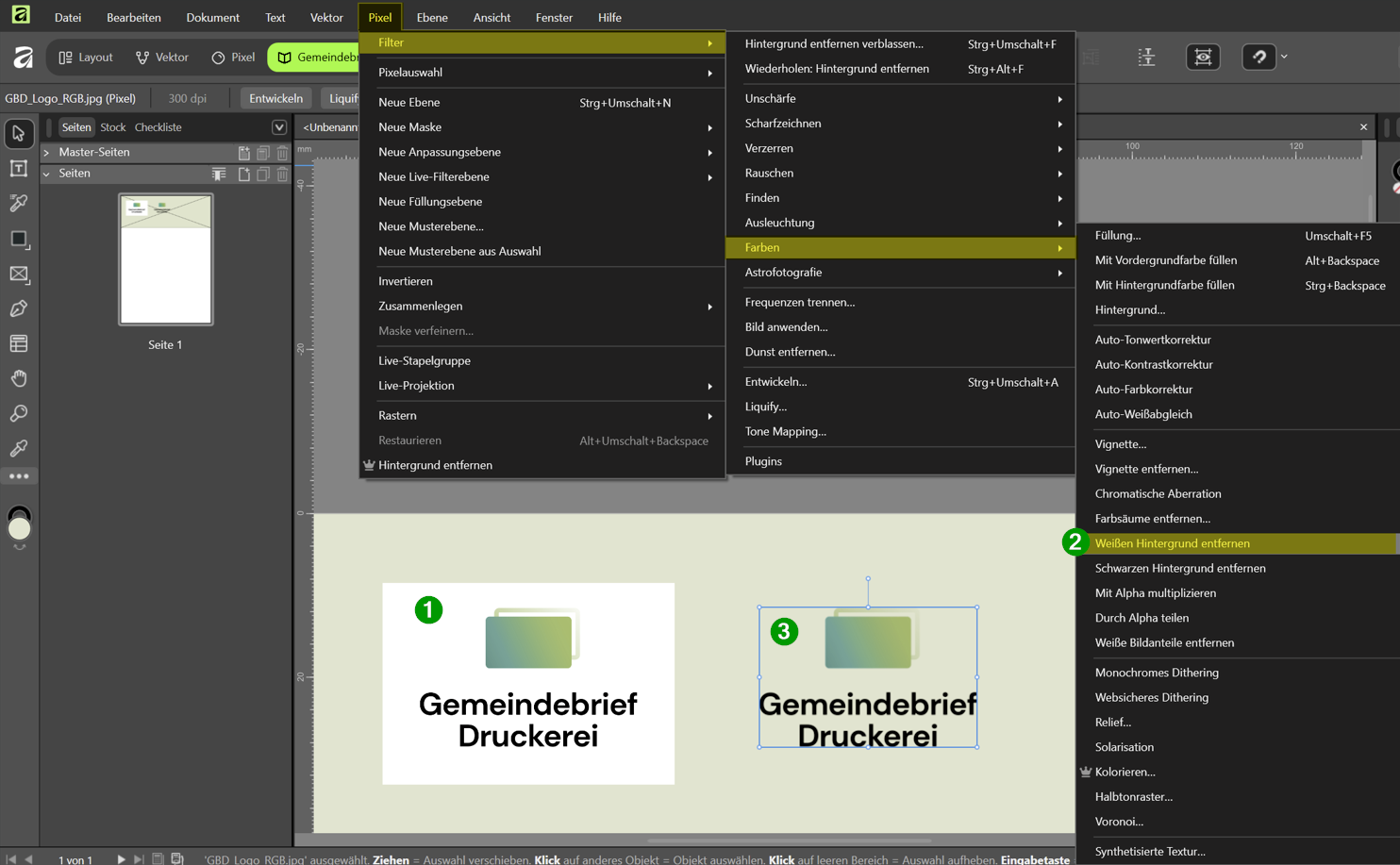
1 = Klicken Sie das Logo oder die Grafik mit dem weißen Hintergrund an.
2 = Wählen Sie oben im Menü: Pixel –> Filter –> Farben –> Weiße Bildanteile entfernen.
3 = Die weißen Bereiche werden automatisch entfernt und sind nun transparent.
Klicken Sie auf das Bild, um dieses zu vergrößern.
Leider zeigt mir mein Menüband „Pixel“ nicht an – wo kann ich es finden oder einstellen?
Funktioniert die Hintergrundentfernung auch mit Textfeldern?
Mein Text ist weiß hinterlegt obwohl im Textrahmen, „ohne Farbe“ eingestellt ist?
Guten Tag,
wahrscheinlich arbeiten Sie noch in Affinity Publisher – dort ist der Menüpunkt „Pixel“ leider nicht verfügbar. Diese Funktion bietet Affinity Publisher noch nicht direkt an. In der älteren Version läuft das über das Partnerprogramm Affinity Photo, dort unter „Filter“.
Das Bild, das Sie oben sehen, stammt aus dem neuen Affinity, das im Oktober 2025 erschienen ist und kostenlos zur Verfügung steht.
Das Entfernen eines weißen Hintergrunds im Textfeld klappt mit dieser Funktion leider nicht. Dafür müssten wir direkt in Ihrem Dokument nachschauen, wo die weiße Fläche angelegt ist. Wenn Sie möchten, schicken Sie uns das Dokument gerne per Mail oder WeTransfer an in**@********************ei.de zu – dann können wir Ihnen gezielter helfen.
Herzliche Grüße aus der GemeindebriefDruckerei
Nelli Schwarz
 0
0
