GemeindebriefBlog
Tipps, Tricks und Hilfestellungen rund um die Gestaltung Ihres Gemeindebriefs
Affinity helle Oberfläche aktivieren
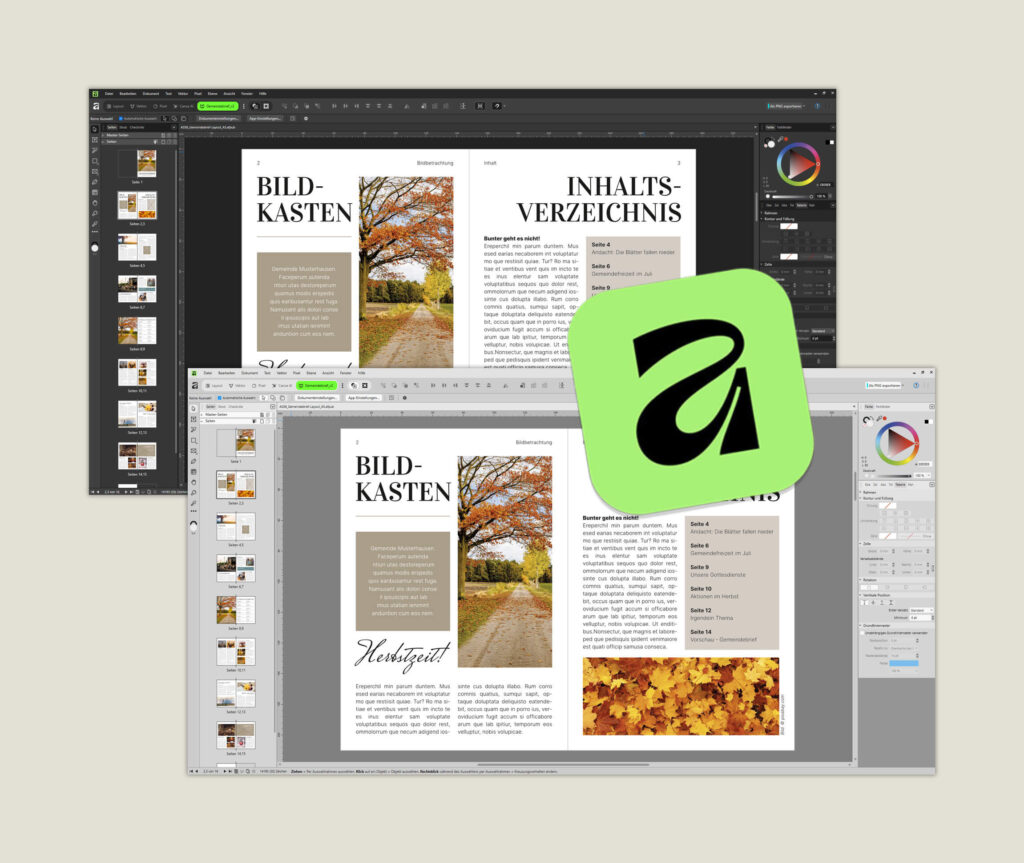
Seit dem Update auf Version 3.1 (April ´26) lässt sich die Programmoberfläche von Affinity wieder auf hell umstellen. Die Helligkeit ist stufenlos regelbar – von gedämpftem Grau bis zu klarem Weiß. Dieser Beitrag erklärt Ihnen wo und wie Sie die helle Oberfläche einstellen können.
Das finden Sie in diesem Blogbeitrag
- Version 3.1 bringt die helle Oberfläche zurück
- Warum war die Affinity-Oberfläche so lange nur dunkel?
- Wo finden Sie die Einstellung für die helle Oberfläche?
- Was verändert sich sichtbar beim Umstellen auf hell?
- Lässt sich die Helligkeit stufenlos einstellen?
- Für wen ist die helle Oberfläche eine sinnvolle Wahl?
- Neu bei Affinity? So gelingt der Einstieg
- Fazit
- Häufige Fragen
Version 3.1 bringt die helle Oberfläche zurück
Viele Gemeindebrief-Redaktionen haben uns in den vergangenen Monaten dieselbe Frage gestellt: Geht Affinity eigentlich auch in Hell? Die Antwort lautete lange: Nein. Seit März 2026 hat sich das geändert – mit dem Update auf Version 3.1 ist die helle Programmoberfläche zurück.
Wer Affinity bislang nur mit dunklem Hintergrund kannte, muss das nicht länger so hinnehmen. Die neue Option steckt in den Voreinstellungen und lässt sich in wenigen Sekunden aktivieren. Dieser Beitrag führt Sie Schritt für Schritt durch die Einstellung.
Falls Sie Affinity noch gar nicht kennen: Das Programm ist seit Ende Oktober 2025 vollständig kostenlos verfügbar. Was Affinity für die Gemeindebrief-Gestaltung leistet, haben wir in unserem Beitrag Affinity – das neue kostenlose Layoutprogramm zusammengefasst.
Warum war die Affinity-Oberfläche so lange nur dunkel?
Profi-Designsoftware liefert ihre Programmoberfläche traditionell in Dunkelgrau oder Schwarz aus. Das hat einen praktischen Grund: Wer stundenlang mit Fotos, Farben und Layoutelementen arbeitet, profitiert von einem neutralen, dunklen Rahmen. Er lenkt den Blick nicht ab und verfälscht die Farbwahrnehmung weniger als helle Menüflächen.
Affinity folgte dieser Linie von Anfang an. Eine helle Oberfläche war in den Vorgängerversionen nicht vorgesehen – und fehlte der Community umso mehr. Viele Nutzer, die gewohnte Arbeitsbedingungen aus anderen Programmen mitbrachten, vermissten die Möglichkeit, selbst zu entscheiden.
Frühere Affinity-Versionen boten zumindest einen Helligkeitsregler für den dunklen Modus. Eine echte helle Variante gab es jedoch erst mit der Version 2 für macOS – und sie verschwand wieder, bevor sie dauerhaft etabliert war. Mit Version 3.1 ist sie nun offiziell und vollständig integriert.
Wo finden Sie die Einstellung für die helle Oberfläche in Affinity?
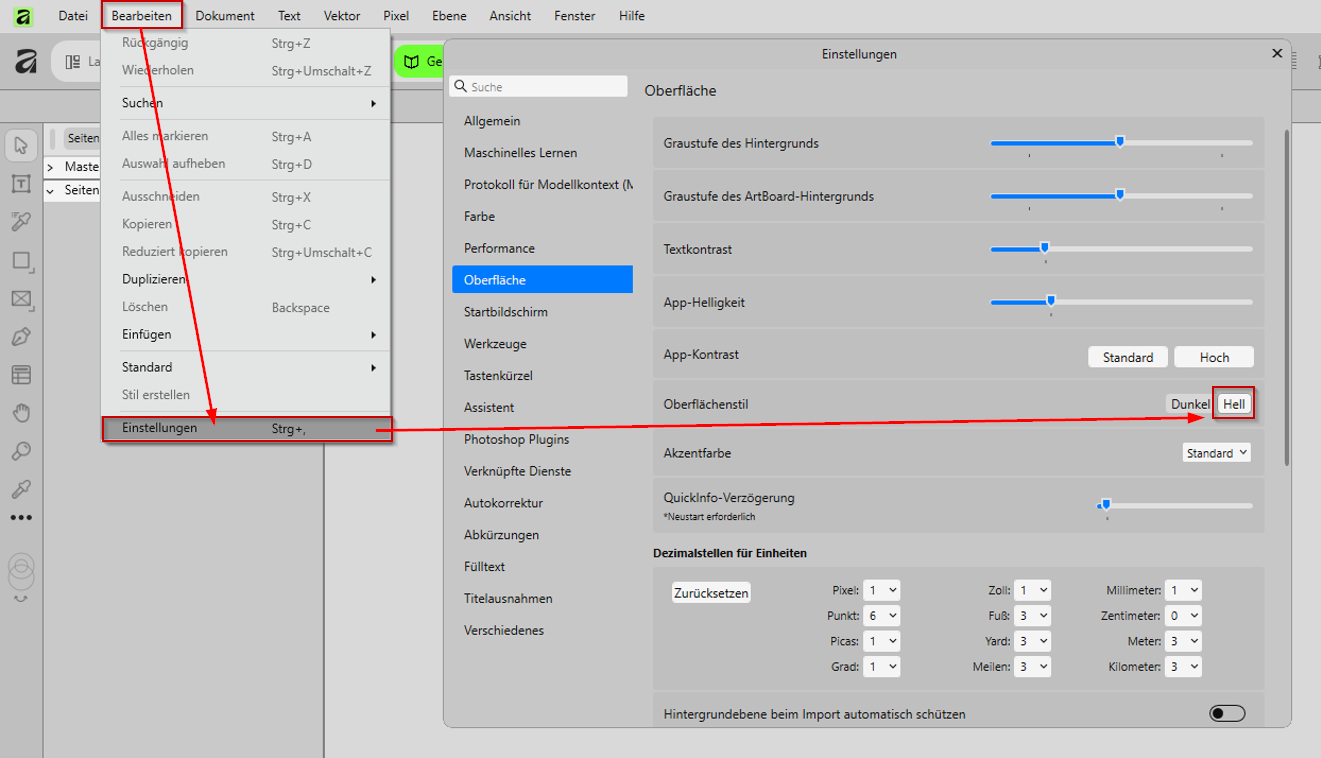
Die Einstellung für die Helligkeit der Programmoberfläche finden Sie in den Voreinstellungen von Affinity. Öffnen Sie das Menü „Bearbeiten“ (Windows) oder „Affinity“ (Mac), wählen Sie „Einstellungen“ und klicken Sie auf den Reiter „Oberfläche“. Dort regeln Sie die Helligkeit über einen Schieberegler – von dunkel bis zu klarem Weiß. Die Änderung gilt sofort, ohne Neustart.
Schritt für Schritt:
- Öffnen Sie Affinity.
- Windows: Klicken Sie in der Menüleiste auf „Bearbeiten“ → „Einstellungen.
- Wählen Sie den Reiter „Oberfläche“.
- Stellen Sie den Oberflächenstil auf „Hell“
- Die Oberfläche wechselt sofort – Sie sehen das Ergebnis direkt.
Die offizielle Dokumentation zu dieser Einstellung finden Sie im Affinity Hilfecenter unter „Anpassen der Programmoberfläche“.
Was verändert sich sichtbar, wenn Sie auf hell umstellen?
Wenn Sie die Oberfläche auf hell stellen, wechseln Menüleiste, Werkzeugleiste und alle Bedienfelder auf einen hellen Hintergrund. Ihre Dokumente, Farben und Druckinhalte sind von der Einstellung nicht betroffen.
Konkret heller werden:
- Menüleiste oben
- Werkzeugleiste links
- Kontextleiste (die Leiste direkt unter dem Menü, die sich je nach Werkzeug ändert)
- Alle Bedienfelder – z. B. Ebenen, Farben, Zeichen
Unverändert bleibt:
- Farben, Schriften und alle Gestaltungselemente
- Exportierte PDFs und Druckergebnisse
Das ist wichtig zu wissen: Die Helligkeit der Oberfläche beeinflusst das Druckergebnis Ihres Gemeindebriefs in keiner Weise. Was Sie auf der Arbeitsfläche sehen, entspricht weiterhin dem, was gedruckt wird.
Kann ich die Helligkeit auch stufenlos einstellen – oder gibt es nur hell und dunkel?
Die Helligkeit ist stufenlos regelbar. Es gibt keinen einfachen An/Aus-Schalter. Stattdessen arbeiten Sie mit einem Schieberegler, der von ganz dunkel bis zu klarem Weiß reicht. Das funktioniert in beide Richtungen – sowohl im hellen als auch im dunklen Bereich können Sie die Stärke selbst wählen.
Damit können Sie die Oberfläche genau so einstellen, wie es für Ihre Arbeitsumgebung passt. Wer an einem hellen Fensterplatz arbeitet, wählt vielleicht ein kräftiges Weiß. Wer abends oder in gedimmten Räumen arbeitet, stellt einen mittleren Ton ein – ohne auf Dunkelgrau zurückgreifen zu müssen.
Diese Flexibilität gab es im Dark Mode bereits seit den früheren Versionen. Mit Version 3.1 steht sie nun auch für den hellen Bereich zur Verfügung.
Für wen ist die helle Oberfläche eine sinnvolle Wahl?
Die Antwort ist schlicht: für alle, die es bevorzugen. Es gibt keine technische Empfehlung – die Wahl der Oberfläche ist reine Geschmackssache und beeinflusst weder Qualität noch Druckergebnis.
Trotzdem gibt es Situationen, in denen die helle Oberfläche praktische Vorteile hat:
- Helle Büroumgebungen: Wer an einem sonnigen Arbeitsplatz sitzt, empfindet eine dunkle Oberfläche oft als Kontrast, der die Augen anstrengt. Hell passt sich der Umgebung besser an.
- Dokumente mit viel Weiß: Wer an einem Gemeindebrief mit hellen Seiten arbeitet, verliert bei dunkler Oberfläche leicht das Gespür für den Gesamteindruck. Eine helle Oberfläche schafft einen einheitlicheren Rahmen.
- Lange Arbeitssessions: Manche Nutzer empfinden eine helle Oberfläche bei mehrstündiger Arbeit als angenehmer – das ist individuell unterschiedlich.
- Umstieg aus anderen Programmen: Wer aus einer Software kommt, die standardmäßig hell war, fühlt sich in einer hellen Oberfläche schneller heimisch.
Neu bei Affinity? So gelingt der Einstieg
Wenn Sie mit Affinity erstmals arbeiten und eine ausführliche Schritt-für-Schritt-Einführung suchen, empehlen sich unsere Affinity Lernvideos – speziell entwickelt für die Gemeindebrief-Gestaltung.
Fazit
Die helle Oberfläche in Affinity ist zurück – und diesmal dauerhaft. Mit Version 3.1 haben Sie die freie Wahl: dunkel, hell oder irgendwo dazwischen. Die Einstellung finden Sie in den Voreinstellungen unter „Oberfläche“ und ist in wenigen Sekunden gemacht.
Ihr Druckergebnis ändert sich dadurch nicht. Was Sie wählen, ist ausschließlich eine Frage, wie Sie am liebsten arbeiten.
Haben Sie konkrete Fragen zu Ihrem Gemeindebrief-Dokument? Echte Druckerei-Experten am Telefon, die Fehler noch vor dem Druck finden. Stellen Sie Ihre Frage im Layouter-Forum oder rufen Sie direkt an: Mo-Fr 8:00-18:00 Uhr, 0 58 38 / 99 08 99.
Häufige Fragen
Die Einstellung finden Sie in den Voreinstellungen Ihres Affinity-Programms. Öffnen Sie auf Windows das Menü „Bearbeiten“ → „Einstellungen“, auf dem Mac „Affinity“ → „Einstellungen“. Wechseln Sie dort auf den Reiter „Oberfläche“. Mit dem Helligkeitsregler stellen Sie die Oberfläche auf hell. Die Änderung ist sofort sichtbar – ein Neustart ist nicht nötig.
Die helle Oberfläche wurde mit Version 3.1 offiziell für Desktop eingeführt (Mac und Windows). Ob und wann sie für die iPad-Version verfügbar sein wird, hat Affinity bislang nicht offiziell kommuniziert.
Nein. Die Helligkeitseinstellung betrifft ausschließlich die Programmoberfläche – also Menüleisten, Werkzeuge und Bedienfelder. Ihre Arbeitsfläche mit dem eigentlichen Dokumentinhalt bleibt unverändert. Farben, Schriften und alle Layoutelemente werden genauso exportiert und gedruckt wie zuvor. Das Druckergebnis hängt vom Dokumentinhalt ab, nicht von der Oberflächeneinstellung.
Ja. Die Einstellung unter „Voreinstellungen“ → „Oberfläche“ ist jederzeit änderbar. Es gibt keine Beschränkung, wie oft Sie zwischen hell und dunkel wechseln. Die Oberfläche passt sich sofort an – ein Neustart des Programms ist nicht erforderlich. Sie können also ohne Aufwand ausprobieren, was Ihnen besser gefällt.
Die vollständig integrierte helle Oberfläche steht seit Version 3.1 von Affinity zur Verfügung, die im März 2026 veröffentlicht wurde. Es handelt sich um das erste größere Update nach dem Kostenlos-Neustart von Affinity. Ältere Versionen der 2.x-Serie boten keine vollständige helle Oberfläche.
-
 1284
1284 -
 0
0 -
 0
0