GemeindebriefBlog
Tipps, Tricks und Hilfestellungen rund um die Gestaltung Ihres Gemeindebriefs
Affinity helle Oberfläche aktivieren
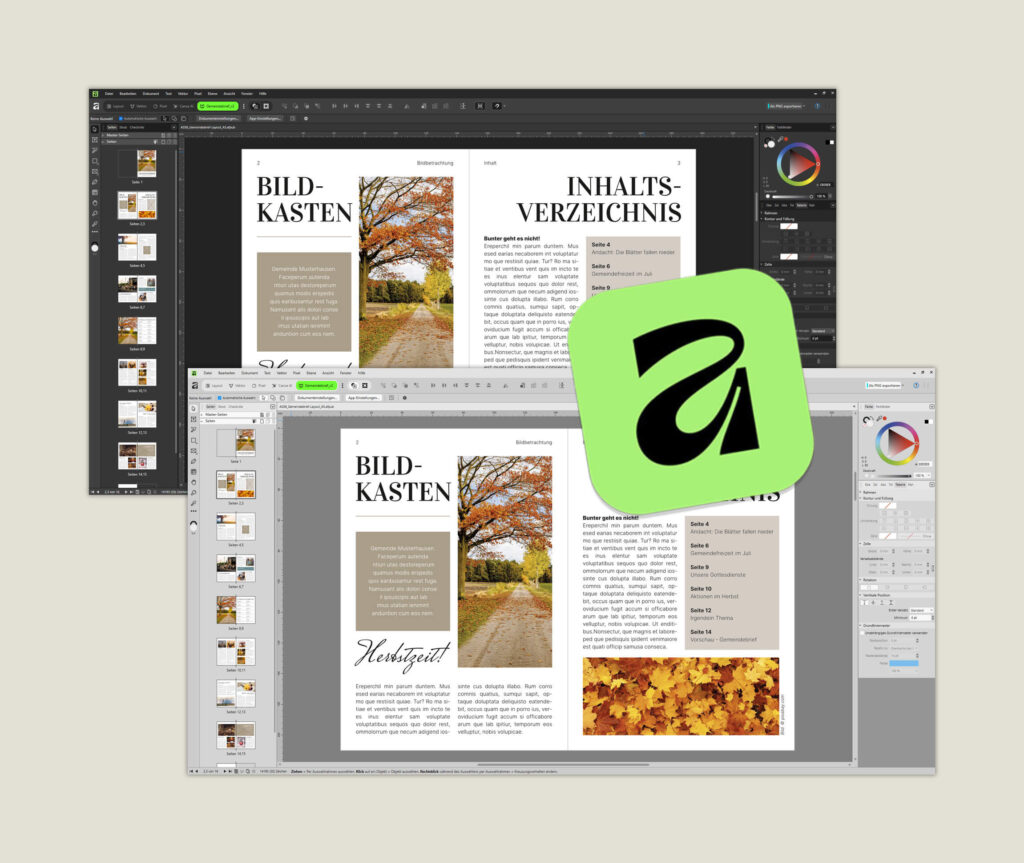
Seit dem Update auf Version 3.1 (April ´26) lässt sich die Programmoberfläche von Affinity wieder auf hell umstellen. Die Helligkeit ist stufenlos regelbar – von gedämpftem Grau bis zu klarem Weiß. Dieser Beitrag erklärt Ihnen wo und wie Sie die helle Oberfläche einstellen können.
Das finden Sie in diesem Blogbeitrag
- Version 3.1 bringt die helle Oberfläche zurück
- Warum war die Affinity-Oberfläche so lange nur dunkel?
- Wo finden Sie die Einstellung für die helle Oberfläche?
- Was verändert sich sichtbar beim Umstellen auf hell?
- Lässt sich die Helligkeit stufenlos einstellen?
- Für wen ist die helle Oberfläche eine sinnvolle Wahl?
- Neu bei Affinity? So gelingt der Einstieg
- Fazit
- Häufige Fragen
Version 3.1 bringt die helle Oberfläche zurück
Viele Gemeindebrief-Redaktionen haben uns in den vergangenen Monaten dieselbe Frage gestellt: Geht Affinity eigentlich auch in Hell? Die Antwort lautete lange: Nein. Seit März 2026 hat sich das geändert – mit dem Update auf Version 3.1 ist die helle Programmoberfläche zurück.
Wer Affinity bislang nur mit dunklem Hintergrund kannte, muss das nicht länger so hinnehmen. Die neue Option steckt in den Voreinstellungen und lässt sich in wenigen Sekunden aktivieren. Dieser Beitrag führt Sie Schritt für Schritt durch die Einstellung.
Falls Sie Affinity noch gar nicht kennen: Das Programm ist seit Ende Oktober 2025 vollständig kostenlos verfügbar. Was Affinity für die Gemeindebrief-Gestaltung leistet, haben wir in unserem Beitrag Affinity – das neue kostenlose Layoutprogramm zusammengefasst.
Warum war die Affinity-Oberfläche so lange nur dunkel?
Profi-Designsoftware liefert ihre Programmoberfläche traditionell in Dunkelgrau oder Schwarz aus. Das hat einen praktischen Grund: Wer stundenlang mit Fotos, Farben und Layoutelementen arbeitet, profitiert von einem neutralen, dunklen Rahmen. Er lenkt den Blick nicht ab und verfälscht die Farbwahrnehmung weniger als helle Menüflächen.
Affinity folgte dieser Linie von Anfang an. Eine helle Oberfläche war in den Vorgängerversionen nicht vorgesehen – und fehlte der Community umso mehr. Viele Nutzer, die gewohnte Arbeitsbedingungen aus anderen Programmen mitbrachten, vermissten die Möglichkeit, selbst zu entscheiden.
Frühere Affinity-Versionen boten zumindest einen Helligkeitsregler für den dunklen Modus. Eine echte helle Variante gab es jedoch erst mit der Version 2 für macOS – und sie verschwand wieder, bevor sie dauerhaft etabliert war. Mit Version 3.1 ist sie nun offiziell und vollständig integriert.
Wo finden Sie die Einstellung für die helle Oberfläche in Affinity?
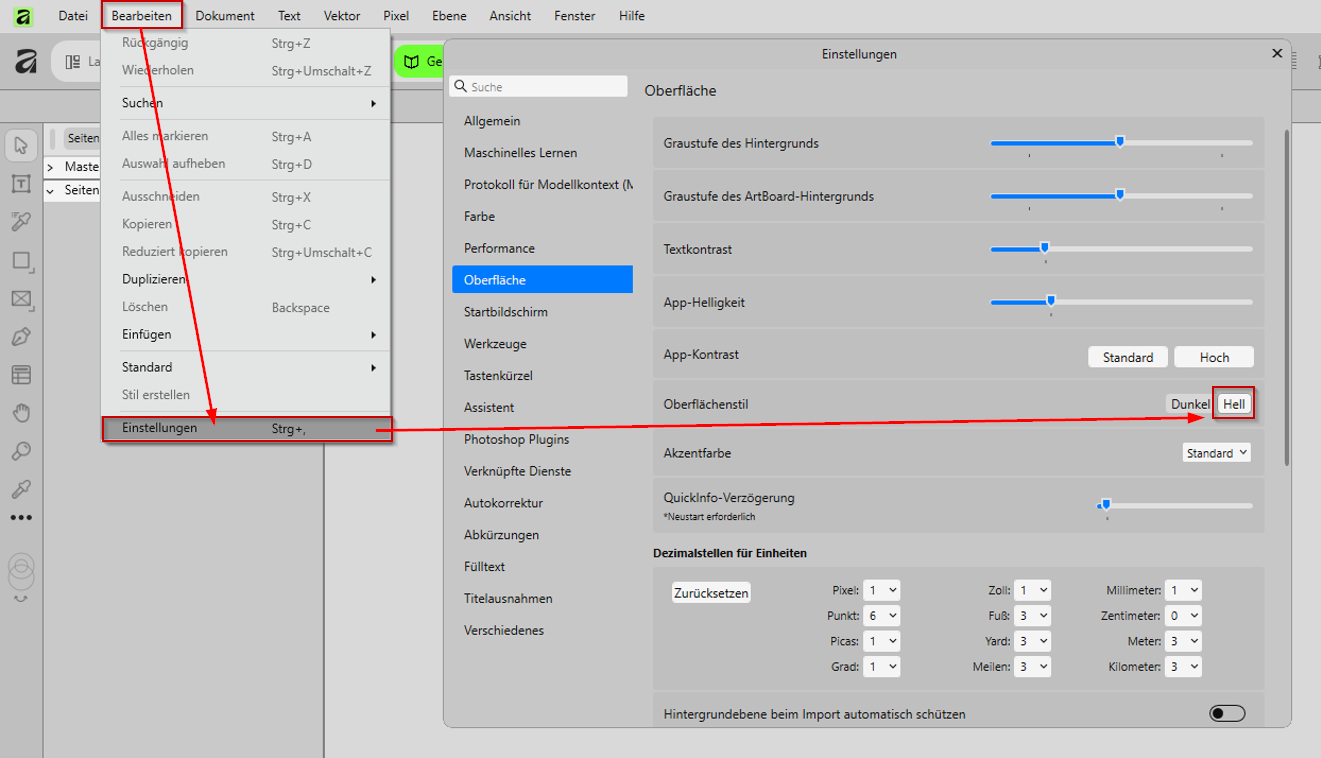
Die Einstellung für die Helligkeit der Programmoberfläche finden Sie in den Voreinstellungen von Affinity. Öffnen Sie das Menü „Bearbeiten“ (Windows) oder „Affinity“ (Mac), wählen Sie „Einstellungen“ und klicken Sie auf den Reiter „Oberfläche“. Dort regeln Sie die Helligkeit über einen Schieberegler – von dunkel bis zu klarem Weiß. Die Änderung gilt sofort, ohne Neustart.
Schritt für Schritt:
- Öffnen Sie Affinity.
- Windows: Klicken Sie in der Menüleiste auf „Bearbeiten“ → „Einstellungen.
- Wählen Sie den Reiter „Oberfläche“.
- Stellen Sie den Oberflächenstil auf „Hell“
- Die Oberfläche wechselt sofort – Sie sehen das Ergebnis direkt.
Die offizielle Dokumentation zu dieser Einstellung finden Sie im Affinity Hilfecenter unter „Anpassen der Programmoberfläche“.
Was verändert sich sichtbar, wenn Sie auf hell umstellen?
Wenn Sie die Oberfläche auf hell stellen, wechseln Menüleiste, Werkzeugleiste und alle Bedienfelder auf einen hellen Hintergrund. Ihre Dokumente, Farben und Druckinhalte sind von der Einstellung nicht betroffen.
Konkret heller werden:
- Menüleiste oben
- Werkzeugleiste links
- Kontextleiste (die Leiste direkt unter dem Menü, die sich je nach Werkzeug ändert)
- Alle Bedienfelder – z. B. Ebenen, Farben, Zeichen
Unverändert bleibt:
- Farben, Schriften und alle Gestaltungselemente
- Exportierte PDFs und Druckergebnisse
Das ist wichtig zu wissen: Die Helligkeit der Oberfläche beeinflusst das Druckergebnis Ihres Gemeindebriefs in keiner Weise. Was Sie auf der Arbeitsfläche sehen, entspricht weiterhin dem, was gedruckt wird.
Kann ich die Helligkeit auch stufenlos einstellen – oder gibt es nur hell und dunkel?
Die Helligkeit ist stufenlos regelbar. Es gibt keinen einfachen An/Aus-Schalter. Stattdessen arbeiten Sie mit einem Schieberegler, der von ganz dunkel bis zu klarem Weiß reicht. Das funktioniert in beide Richtungen – sowohl im hellen als auch im dunklen Bereich können Sie die Stärke selbst wählen.
Damit können Sie die Oberfläche genau so einstellen, wie es für Ihre Arbeitsumgebung passt. Wer an einem hellen Fensterplatz arbeitet, wählt vielleicht ein kräftiges Weiß. Wer abends oder in gedimmten Räumen arbeitet, stellt einen mittleren Ton ein – ohne auf Dunkelgrau zurückgreifen zu müssen.
Diese Flexibilität gab es im Dark Mode bereits seit den früheren Versionen. Mit Version 3.1 steht sie nun auch für den hellen Bereich zur Verfügung.
Für wen ist die helle Oberfläche eine sinnvolle Wahl?
Die Antwort ist schlicht: für alle, die es bevorzugen. Es gibt keine technische Empfehlung – die Wahl der Oberfläche ist reine Geschmackssache und beeinflusst weder Qualität noch Druckergebnis.
Trotzdem gibt es Situationen, in denen die helle Oberfläche praktische Vorteile hat:
- Helle Büroumgebungen: Wer an einem sonnigen Arbeitsplatz sitzt, empfindet eine dunkle Oberfläche oft als Kontrast, der die Augen anstrengt. Hell passt sich der Umgebung besser an.
- Dokumente mit viel Weiß: Wer an einem Gemeindebrief mit hellen Seiten arbeitet, verliert bei dunkler Oberfläche leicht das Gespür für den Gesamteindruck. Eine helle Oberfläche schafft einen einheitlicheren Rahmen.
- Lange Arbeitssessions: Manche Nutzer empfinden eine helle Oberfläche bei mehrstündiger Arbeit als angenehmer – das ist individuell unterschiedlich.
- Umstieg aus anderen Programmen: Wer aus einer Software kommt, die standardmäßig hell war, fühlt sich in einer hellen Oberfläche schneller heimisch.
Neu bei Affinity? So gelingt der Einstieg
Wenn Sie mit Affinity erstmals arbeiten und eine ausführliche Schritt-für-Schritt-Einführung suchen, empehlen sich unsere Affinity Lernvideos – speziell entwickelt für die Gemeindebrief-Gestaltung.
Fazit
Die helle Oberfläche in Affinity ist zurück – und diesmal dauerhaft. Mit Version 3.1 haben Sie die freie Wahl: dunkel, hell oder irgendwo dazwischen. Die Einstellung finden Sie in den Voreinstellungen unter „Oberfläche“ und ist in wenigen Sekunden gemacht.
Ihr Druckergebnis ändert sich dadurch nicht. Was Sie wählen, ist ausschließlich eine Frage, wie Sie am liebsten arbeiten.
Haben Sie konkrete Fragen zu Ihrem Gemeindebrief-Dokument? Echte Druckerei-Experten am Telefon, die Fehler noch vor dem Druck finden. Stellen Sie Ihre Frage im Layouter-Forum oder rufen Sie direkt an: Mo-Fr 8:00-18:00 Uhr, 0 58 38 / 99 08 99.
Häufige Fragen
Die Einstellung finden Sie in den Voreinstellungen Ihres Affinity-Programms. Öffnen Sie auf Windows das Menü „Bearbeiten“ → „Einstellungen“, auf dem Mac „Affinity“ → „Einstellungen“. Wechseln Sie dort auf den Reiter „Oberfläche“. Mit dem Helligkeitsregler stellen Sie die Oberfläche auf hell. Die Änderung ist sofort sichtbar – ein Neustart ist nicht nötig.
Die helle Oberfläche wurde mit Version 3.1 offiziell für Desktop eingeführt (Mac und Windows). Ob und wann sie für die iPad-Version verfügbar sein wird, hat Affinity bislang nicht offiziell kommuniziert.
Nein. Die Helligkeitseinstellung betrifft ausschließlich die Programmoberfläche – also Menüleisten, Werkzeuge und Bedienfelder. Ihre Arbeitsfläche mit dem eigentlichen Dokumentinhalt bleibt unverändert. Farben, Schriften und alle Layoutelemente werden genauso exportiert und gedruckt wie zuvor. Das Druckergebnis hängt vom Dokumentinhalt ab, nicht von der Oberflächeneinstellung.
Ja. Die Einstellung unter „Voreinstellungen“ → „Oberfläche“ ist jederzeit änderbar. Es gibt keine Beschränkung, wie oft Sie zwischen hell und dunkel wechseln. Die Oberfläche passt sich sofort an – ein Neustart des Programms ist nicht erforderlich. Sie können also ohne Aufwand ausprobieren, was Ihnen besser gefällt.
Die vollständig integrierte helle Oberfläche steht seit Version 3.1 von Affinity zur Verfügung, die im März 2026 veröffentlicht wurde. Es handelt sich um das erste größere Update nach dem Kostenlos-Neustart von Affinity. Ältere Versionen der 2.x-Serie boten keine vollständige helle Oberfläche.
-
 1081
1081 -
 0
0 -
 0
0
Gemeindebrief gestalten lernen mit Affinity
Angebote & Ressourcen im Überblick
Sie möchten Ihren Gemeindebrief selbst gestalten – und suchen den richtigen Einstieg in Affinity? Hier finden Sie alle Angebote von GemeindebriefDruckerei auf einen Blick: vom kostenlosen Online-Forum über persönliches Coaching bis zur Videoserie mit Gestaltungsvorlagen.
Das finden Sie in diesem Beitrag
- Entscheidungshilfe: Ist Affinity das Richtige für mich?
- Affinity 1:1-Coaching
- Affinity-Sprechstunde – Tipps und Beratung für Anwender
- Service: Layout nach Affinity konvertieren
- Lernvideos: „Gemeindebrief gestalten mit Affinity“
- Gestaltungsvorlagen für Affinity
- Hilfe & Community
Entscheidungshilfe: Ist Affinity das Richtige für mich?
Noch unschlüssig, ob Affinity das richtige Programm für Ihren Gemeindebrief ist? Im GemeindebriefForum „Einblick in Affinity“ stellen wir das Layoutprogramm vor – damit Ihnen die Entscheidung leichter fällt. Es sind keine Vorkenntnisse notwendig.
- Format: Online-Event via Zoom
- Dauer: 90 Minuten
- Kostenlos
Affinity 1:1-Coaching
Sie haben konkrete Fragen zu Affinity oder stoßen beim Layouten Ihres Gemeindebriefes auf ein Problem? Im persönlichen 1:1-Coaching gehen wir gezielt auf Ihre Situation ein.
- Format: Zoom-Meeting
- Dauer: 60 Minuten
- Kosten: 90 €
So buchen Sie: Senden Sie uns drei Terminvorschläge an Ma*******@********************ei.de
Affinity-Sprechstunde – Tipps und Beratung für Anwender
Die Sprechstunde richtet sich an alle, die bereits erste Erfahrungen mit Affinity gemacht haben.
Schildern Sie uns Ihre Herausforderungen – wir finden Lösungen. Sie können uns Ihre Fragen und Wunschthemen auch im Vorfeld mitteilen. In der Sprechstunde gehen wir gerne darauf ein.
Teilen Sie uns Ihre Themen vorab mit – im Workshop gehen wir gezielt darauf ein.
- Format: Online via Zoom
- Dauer: 90 Minuten
- Teilnahmegebühr: 60 €
- Teilnehmerzahl: max. 5
Fragen vorab einreichen: sc******@********************ei.de
Service: Layout aus Microsoft Publisher nach Affinity konvertieren
Wir übernehmen die technische Arbeit für Sie. Sie konzentrieren sich auf die Inhalte Ihres Gemeindebriefes – wir liefern ein fertig aufgebautes Affinity-Layout. Einsatzbereit für die nächste Ausgabe.
- Kosten: 200 € für bis zu 12 Seiten
- Jede weitere 12 Seiten: + 45 € (Preise inkl. MwSt.)
- Lieferzeit: max. vier Wochen | Kürzere Lieferzeiten auf Anfrage
So bestellen Sie:
- Auftragsformular herunterladen und ausfüllen.
- Hinweise im Formular beachten.
- Dokumente an uns senden.
- Nach der Konvertierung erhalten Sie die fertige Affinity-Datei.
Bei Rückfragen melden wir uns während der Konvertierung bei Ihnen.
Auftragsformular herunterladen (PDF)
Selbst umsetzen? Hier finden Sie die Video-Anleitung.
Lernvideos: „Gemeindebrief gestalten mit Affinity“
Die kostenlose Videoserie „Gemeindebrief gestalten mit Affinity“ begleitet Sie Schritt für Schritt: vom Einrichten des Dokuments über Musterseiten, Bilder und Texte bis zum fertigen Layout.
Ergänzend dazu: kostenlose PDF-Anleitungen, Gestaltungsvorlagen und Schriften.
Gestaltungsvorlagen für Affinity
In den kostenlosen Gestaltungsvorlagen finden Sie unter der Kategorie „Affinity“ Vorlagen für Ihre ersten Schritte mit dem Programm.
Hilfe & Community
- Layouter-Forum: Fragen zu Affinity stellen und von anderen Layoutern lernen – Zum Layouter-Forum
- Alle Affinity-Beiträge im Blog: helfer.gemeindebriefdruckerei.de/blog
- Persönliche Beratung: 0 58 38 / 99 08 99 (Mo-Fr 8:00-18:00 Uhr)
Weiterführende Artikel
Passende Beiträge aus dem GemeindebriefBlog:
- Affinity – das neue kostenlose Layoutprogramm
- Abschied von Microsoft Publisher 365
- Microsoft Publisher PDF in Affinity öffnen
Weitere nützliche Seiten:
Gestaltungsvorlagen
Layouter-Forum
Bildarchiv
-
3123
-
1
-
0
Abschied von „Microsoft Publisher 365“
Jetzt handeln: Ihre MS-Publisher-365-Dateien sichern
Microsoft empfiehlt, bestehende MS-Publisher-365-Dateien noch vor Oktober 2026 als PDF zu speichern. Das ist auch für Sie, falls Sie zukünftig Affinity nutzen möchten, der einfachste Weg, Ihre bisherigen Layouts zu erhalten: PDFs lassen sich direkt in Affinity öffnen und weiterbearbeiten – so können Sie einzelne Elemente, Seiten oder ganze Layouts aus Ihren alten Publisher-Dokumenten übernehmen, ohne von vorne anfangen zu müssen.
Unsere Empfehlung: Exportieren Sie Ihre wichtigsten MS-Publisher-365-Dateien als PDF – bevor der Zugriff im Oktober 2026 wegfällt.
Ältere Versionen, wie z.B. MS-Publisher 2021, weiterhin nutzen
Bestehende lokale Desktop-Versionen, wie Publisher 2021 oder ältere Versionen, werden weiterhin funktionieren, sofern Sie eine gültige Lizenz besitzen. Bitte beachten Sie jedoch, dass der Support für diese Produkte eingestellt wird und keine Sicherheitsupdates mehr bereitgestellt werden.
Dennoch können Sie diese Versionen auch nach Oktober 2026 weiterhin installieren und verwenden, jedoch kann Office 365 nicht parallel genutzt werden. Es ist möglich, dass zukünftige Windows-Versionen die Nutzung dieser Lizenzen nicht mehr unterstützen. Weitere Informationen von Microsoft zur aktuellen Situation finden Sie hier.
Wer ist von dieser Situation betroffen?
Alle, die Microsoft Publisher über ein Microsoft 365-Abo nutzen, sollten sich rechtzeitig Gedanken machen und nach einer passenden Alternative für die Gestaltung ihrer Layouts suchen.
Welche Alternativen gibt es?
Sie können auf andere Layoutprogramme oder Redaktionssysteme der Landeskirchen und Bistümer umsteigen. Alternativ besteht die Möglichkeit, die Gestaltung durch eine Medienagentur professionell realisieren zu lassen.
Alternative Layoutprogramme
Unten sehen Sie anhand einer Statistik die sechs am häufigsten genutzten Layoutprogramme unserer Kunden:
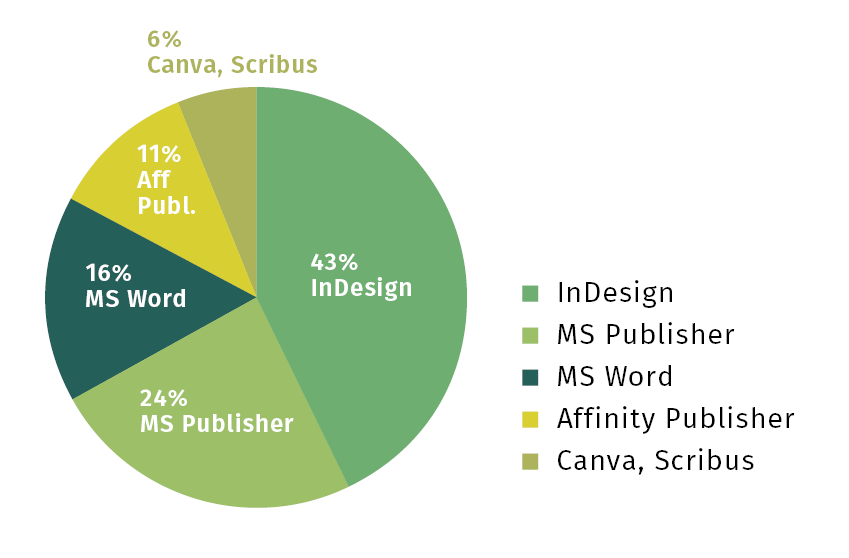
InDesign ist ein professionelles Programm zum Erstellen von Layouts. Es bietet viele leistungsstarke Werkzeuge, ist jedoch mit monatlichen Gebühren von 25,99 € ziemlich kostspielig. Eine Anleitung dazu können Sie hier herunterladen oder als gedrucktes Heft bestellen.
Word hat eine ähnlich übersichtliche Benutzeroberfläche wie Microsoft Publisher. Ein Nachteil ist jedoch, dass man das Layout nicht in einer Doppelseitenansicht gestalten kann, was die Gestaltungsmöglichkeiten einschränkt. Eine Anleitung dazu können Sie hier herunterladen oder als gedrucktes Heft bestellen.
Canva ist ein Tool, das sowohl lokal als auch als Web-App genutzt werden kann. Besonders überzeugt die übersichtliche und strukturierte Benutzeroberfläche. Ein großer Nachteil ist jedoch, dass es keine Gewährleistung für den Datenschutz personenbezogener Daten gibt.
Affinity / Affinity Publisher ist bei unseren Kunden immer beliebter geworden. Es erfüllt alle Anforderungen für den Satz eines Gemeindebriefes und sogar noch mehr. Eine Anleitung für Affinity Publisher können Sie hier herunterladen oder als gedrucktes Heft bestellen. Affinity Publisher ist im Oktober 2025 von dem Programm „Affinity“ abgelöst worden. Affinity-Publisher-Nutzer können Ihre Version jedoch weiterhin nutzen, solange ihr Betriebssystem die Software unterstützt. Weitere Informationen zum Layoutprogramm „Affinity“ finden Sie in diesem Blogbeitrag. Außerdem zeigen Ihnen unsere Lernvideos, wie Sie mit Affinity Schritt für Schritt zum professionellen Layout gelangen.
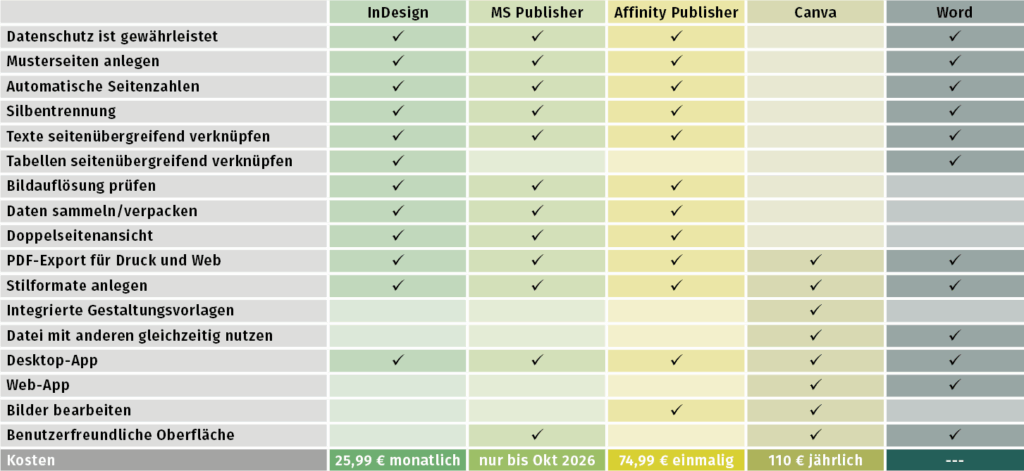
Eine Übersicht über die Preise der genannten Programme, und ob das Layoutprogramm die Anforderungen für den Satz eines Gemeindebriefes erfüllt, finden Sie in der untenstehenden Grafik.
(Für eine bessere Ansicht der Übersicht laden Sie das PDF ganz unten in diesem Beitrag herunter).
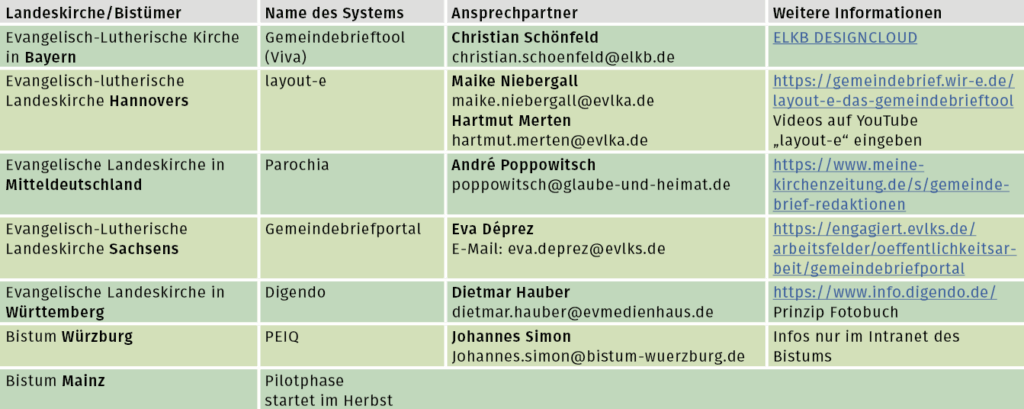
Redaktionssysteme: Unten finden Sie eine Übersicht der Redaktionssysteme der Landeskirchen und Bistümer, inklusive weiterer Informationen und Ansprechpartner. Bei Interesse oder Fragen dazu wenden Sie sich bitte an die angegebenen Kontaktpersonen.
(Für eine bessere Ansicht der Übersicht laden Sie das PDF ganz unten in diesem Beitrag herunter).
Externe Gestaltung: Der Vorteil dieser Alternative ist, dass Sie sich nicht selbst in eine neue Layoutsoftware einarbeiten müssen. Wir haben eine Auswahl an passenden Ansprechpartnern für Sie. Wenn Sie Interesse haben, melden Sie sich gerne bei uns.
E-Mail: in**@********************ei.de, Telefon: 0 58 38 / 99 08 99
Unsere Empfehlung für ein alternatives Layoutprogramm: Affinity
Vorteil: Es geht schöner
Affinity bietet eine Vielzahl großartiger Werkzeuge, um Ihren Gemeindebrief ansprechend und professionell zu gestalten. Hier möchten wir Ihnen einen ersten Eindruck von den vielfältigen Gestaltungsmöglichkeiten geben:
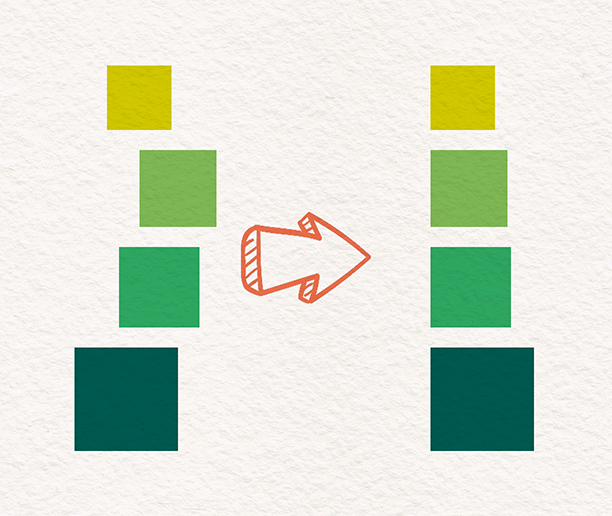
- Aus einem platzierten Bild können Sie eine harmonische Farbpalette erstellen. Diese Farben können Sie dann konsequent in Ihrem Layout verwenden, um ein stimmiges Gesamtbild zu erzielen.
- Das Programm unterstützt zahlreiche Datenformate, die Sie problemlos einfügen können. Viele kostenlose Vorlagen, beispielsweise aus unseren Layoutvorlagen oder anderen Quellen, lassen sich einfach importieren und farblich anpassen.
- Gestalten Sie spannende Seiten mit kreativer Typografie: Nutzen Sie freie Formen, Text, der auf Kurven verläuft, oder Initialen, um besondere Akzente zu setzen.
- Wenn Sie ein Bild mit zu niedriger Auflösung platzieren, zeigt Affinity eine Meldung an. Sie können dann entscheiden, ob Sie die Qualität so belassen oder ein höher aufgelöstes Bild verwenden möchten.
- Für schnelle und einfache Bildplatzierungen sind im Programm bereits Bilddatenbanken mit kostenlosen Symbolbildern integriert. So finden Sie passende Bilder, die Sie direkt in Ihr Layout einfügen können.
Vorteil: Es geht schneller und einfacher
- Affinity macht die Arbeit mit Masterseiten deutlich unkomplizierter. Das Programm arbeitet mit mehreren Ebenen, sodass Sie Bilder hinter die Elemente der Masterseite platzieren können. Dadurch bleiben die Masterseitenelemente immer sichtbar, auch wenn Sie Bilder hinzufügen.
- Eine direkte Bildbearbeitung ist möglich, denn Affinity vereint alle Werkzeuge für Layout, Bildbearbeitung und Vektorbearbeitung in einem Programm. Das bedeutet, Sie müssen Bilder nicht mehr extern öffnen, bearbeiten und speichern, sondern können alles bequem im selben Programm erledigen.
- QR-Codes lassen sich direkt in Affinity erstellen.
- Außerdem können PDF-Dateien direkt platziert werden, ohne dass eine Umwandlung in JPG notwendig ist.
Kurz gesagt: Diese Funktionen sparen Ihnen Zeit und machen die Gestaltung einfacher.
Vorteil: Es wird flexibler
Mit Affinity wird die Zusammenarbeit im Team komfortabler.
- Sie können Ihre Dateien in einem praktischen „Paket“ sammeln, in welchem Bilder, die Satzdatei und alle Schriften Ihres Gemeindebrief-Layouts enthalten sind. Dieses Paket können Sie problemlos an andere weitergeben.
- Sie sind nicht mehr ausschließlich an ihren Computer zu Hause gebunden – kleine Korrekturen und Gestaltungen können auch bequem auf dem iPad erfolgen.
- Wenn mehrere Personen an Ihrem Gemeindebrief arbeiten, lassen sich die einzelnen Daten später zu einem einzigen Dokument zusammenfügen.
- Und das Beste: Affinity ist kostenlos erhältlich und kann somit von beliebig vielen Teammitgliedern genutzt werden, egal wie groß Ihr Redaktionsteam ist.
Microsoft Publisher-Dokumente in Affinity übernehmen
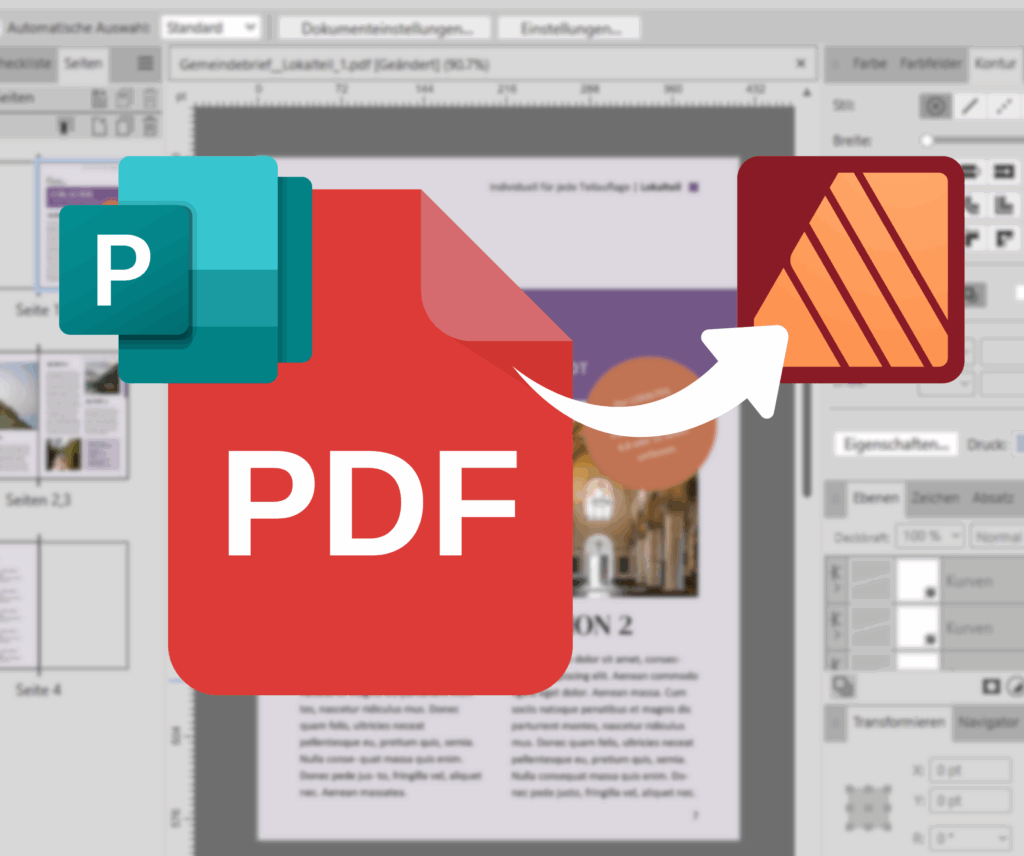
Möchten Sie Ihr Layout aus Microsoft Publisher in Affinity weiterverwenden? Erstellen Sie dazu ein PDF aus Ihrem Publisher-Dokument und öffnen Sie dieses direkt in Affinity. Mit nur wenigen kleinen Anpassungen am Layout können Sie sofort mit der Gestaltung loslegen. Eine Schritt-für-Schritt-Anleitung dazu finden Sie hier.
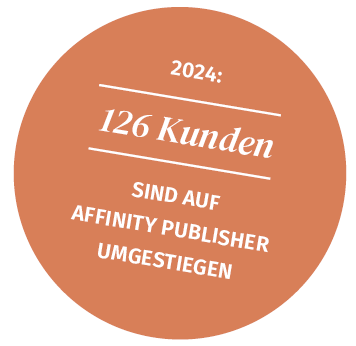
Immer mehr Kunden entscheiden sich für Affinity
Viele unserer Kunden wagen bereits den Umstieg und erstellen
schöne Gemeindebriefe in Affinity Publisher. Im Jahr 2024 haben
bereits 126 Kunden auf Affinity Publisher umgestellt.
Mit ein wenig Einarbeitungszeit ist der Einstieg also ganz gut
machbar.
Affinity installieren
Hier können Sie Affinity herunterladen und direkt loslegen – kostenlos.
Wir unterstützen Sie beim Umstieg
Kostenlose Lernvideos – Schritt für Schritt zum professionellen Layout
Wir begleiten Sie in kurzen, praxisnahen Video-Lektionen Schritt für Schritt – von der Einrichtung des Dokuments bis zum fertigen Layout.
Kostenlose Hotline: 0 58 38 / 99 08 99
Wir haben bereits wertvolle Erfahrungen mit Affinity Publisher gesammelt und selbst kreative Projekte damit umgesetzt. Zudem haben wir zahlreichen Kunden bei verschiedenen Herausforderungen mit dem Programm erfolgreich zur Seite gestanden. Zögern Sie also nicht, uns bei Fragen zu kontaktieren – sei es im Layouter-Forum oder auch gerne telefonisch oder per E-Mail.
E-Mail: in**@********************ei.de
Telefon: 0 58 38 / 99 08 99
Bleiben Sie stets auf dem Laufenden
In unserem Newsletter erhalten Sie aktuelle Informationen über Hilfestellungen für den Umstieg auf Affinity. Den Newsletter können Sie hier abonnieren.
-
4681
-
1
-
0

Microsoft Publisher PDF in Affinity öffnen – Anleitung & Service
Aktualisiert am 18. Mai 2026
Microsoft Publisher 365 wird im Oktober 2026 eingestellt. Wer bisher mit Publisher arbeitet, kann seinen bestehenden Gemeindebrief weiternutzen: Das vorhandene PDF lässt sich in Affinity öffnen und weiterbearbeiten.
In diesem Beitrag finden Sie zwei Schritt-für-Schritt-Anleitungen zum Selbermachen – und unseren Service, bei dem wir Ihr Layout für Sie nach Affinity konvertieren.
Das finden Sie in diesem Beitrag
- Hintergrund: Was passiert mit Microsoft Publisher?
- Anleitung: Layout aus Microsoft Publisher nach Affinity konvertieren
- Service: Layout aus Microsoft Publisher nach Affinity konvertieren
- Affinity lernen: Videos und Vorlagen
- Hilfe & Community
Hintergrund: Was passiert mit Microsoft Publisher?
- Oktober 2026: Microsoft stellt Publisher 365 ein.
- Weiter nutzbar: Desktop-Versionen 2007, 2010, 2013, 2016, 2019 und 2021.
- Keine Updates: Microsoft entwickelt Publisher nicht weiter.
- Bestehende Dateien: Ihr Publisher-PDF lässt sich in Affinity öffnen – Ihr Gemeindebrief muss nicht neu aufgesetzt werden.
Mehr Hintergrund zur Deaktivierung von Microsoft Publisher: Abschied von Microsoft Publisher 365
Anleitung: Layout aus Microsoft Publisher nach Affinity konvertieren
Diese Anleitung zeigt, wie Sie Ihr Publisher-PDF in Affinity öffnen.
Anleitung herunterladen (PDF)
Anleitung: Layout aus Microsoft Publisher nach Affinity konvertieren
Service: Layout aus Microsoft Publisher nach Affinity konvertieren
Wir übernehmen die technische Arbeit für Sie. Sie konzentrieren sich auf die Inhalte Ihres Gemeindebriefes – wir liefern ein fertig aufgebautes Affinity-Layout. Einsatzbereit für die nächste Ausgabe.
So bleibt Ihnen mehr Zeit für das Wesentliche: Texte, Bilder und die Botschaft Ihrer Gemeinde.
Kosten: 200 € für bis zu 12 Seiten
Jede weitere 12 Seiten: + 45 € (Preise inkl. MwSt.)
Lieferzeit: max. vier Wochen | Kürzere Lieferzeiten auf Anfrage
Ergebnis: Sie erhalten die fertige Affinity-Datei Ihres Gemeindebriefes.
So bestellen Sie:
Auftragsformular herunterladen und ausfüllen.
- Hinweise im Formular beachten.
- Dokumente an uns senden.
- Nach der Konvertierung erhalten Sie die fertige Affinity-Datei.
Auftragsformular herunterladen (PDF)
Auftragsvergabe Layout aus Microsoft Publisher nach Affinity konvertieren
Bei Rückfragen melden wir uns während der Konvertierung bei Ihnen.
Affinity lernen: Videos und Vorlagen
Sie steigen neu in Affinity ein oder vertiefen Ihr Wissen? Hier finden Sie passende Lernmaterialien:
- Lernvideo passend zu diesem Thema: „Affinity: Satzdateien wie z. B. MS-Publisher oder InDesign zu Affinity-Datei konvertieren“
- Alle Affinity-Lernvideos: Übersicht für Einsteiger und Fortgeschrittene
- Gestaltungsvorlagen: Kategorie „Affinity“ in den kostenlose Vorlagen
- Was ist Affinity? Affinity – das neue kostenlose Layoutprogramm
- Tutorial-Beitrag: Affinity Publisher – Meister der Musterseiten
Hilfe & Community
- Layouter-Forum: Fragen zu Affinity stellen und von anderen Layoutern lernen – Zum Forum
- Affinity-Blog: Weitere Beiträge rund um Affinity – Alle Affinity-Beiträge
- Persönliche Beratung: 0 58 38 / 99 08 99 (Mo-Fr 8:00-18:00 Uhr)
Häufige Fragen nach dem Umstieg
-
7924
-
5
-
2
Werkzeug „Ausrichten“ – Affinity Publisher 2
Das Satzprogramm Affinity Publisher 2 bietet das Werkzeug „Ausrichten“ an. Damit kann man grafische Elemente an der linken oder rechten Seite perfekt untereinanderstellen und noch einige andere praktische Optionen nutzen.
weiterlesen „Werkzeug „Ausrichten“ – Affinity Publisher 2“-
5815
-
0
-
0
Kleine Webdatei aus Affinity Publisher erstellen
Wie die meisten Affinity-Nutzer wissen, werden aus Affinity-Publisher im Vergleich zu InDesign oder anderen Satzprogrammen sehr große PDF-Dateien exportiert. Auch Web-PDFs aus Affinity bekommen die große Datenmenge zu spüren.
In den letzten Wochen wurde bei uns mehrfach angefragt, ob wir eine Lösung dafür hätten, um Webdateien aus Affinity möglichst klein zu halten. Wir haben uns damit beschäftigt und eine Lösung gefunden, die gut funktioniert.
weiterlesen „Kleine Webdatei aus Affinity Publisher erstellen“-
5667
-
0
-
3
Was ist neu in Affinity 2.5?
Seit kurzer Zeit steht ein neues Update für die Affinity-Suite zum Download bereit. Die Version 2.5 bietet eine Neuerung, die Ihnen die Arbeit am Gemeindebrief besonders erleichtert. Diese möchten wir Ihnen vorstellen. Die Funktion gibt es schon längere Zeit in Adobe InDesign und nun auch bei Affinity Publisher, Designer und Photo.
weiterlesen „Was ist neu in Affinity 2.5?“-
4836
-
0
-
1